

Sims 4 Koopmarkt
Met de update van 17 maart 2026 is de in-game Sims 4 Koopmarkt (Marketplace) toegevoegd aan het Sims 4 startscherm. Vanaf 16 april 2026 is de in-game Koopmarkt ook toegankelijk voor Console spelers. Hierdoor krijgen spelers op consoles nu voor het eerst ook toegang tot officiële, op maat gemaakte (CC) content.
Vanaf 30 juli 2026 heeft EA ook een eigen Online Koopmarkt webpagina geopend op de officiële Sims 4 site. Deze pagina biedt alles wat je ook kunt vinden op de in-game Koopmarkt, maar je hoeft hiervoor niet eerst de EA app en je spel te starten. Wel zo makkelijk dus.
Wat is de Sims 4 Koopmarkt?
De Koopmarkt is de officiële winkel voor De Sims 4, waar je als speler downloadbare content kunt ontdekken en kopen, waaronder Maker Packs (CC Packs) gemaakt door erkende Sims Makers, evenals Uitbreidingspakketten, Gamepacks, Accessoirespakketten en Kits gemaakt door het Sims-team.
De Sims 4 Koopmarkt is anders dan de Sims 4 Galerij. In de Koopmarkt kun je uitbreidingspakketten en andere downloadbare content kopen, terwijl je in de galerij je creaties met andere Simmers kunt delen. De galerij wordt niet vervangen of gewijzigd door de koopmarkt en blijft zoals gebruikelijk functioneren.
Waar je Koopmarkt-content kunt kopen en downloaden, hangt af van het platform dat je gebruikt om de Sims 4 te spelen.
Als je de Sims 4 op PC of Mac speelt:
- In-game content van de Sims 4 Koopmarkt bekijken en kopen
- Online content bekijken en kopen op de Sims 4 Koopmarkt
Als je de Sims 4 op Console speelt:
- In-game content van de Sims 4 Koopmarkt bekijken en kopen
- Online door de Sims 4 Koopmarkt bladeren, maar alleen in-game aankopen doen op de Koopmarkt
Op de online Koopmarkt kun je rechts bovenin de pagina switchen tussen de verschillende platforms (zie afbeelding hieronder).
Om de Sims 4 Koopmarkt in-game te kunnen gebruiken, moet je online zijn. Je kunt de Sims 4 nog steeds offline spelen, maar het enige deel van de Koopmarkt dat offline beschikbaar is, is je collectie.
Als je onlangs een in-game aankoop op de Koopmarkt hebt gedaan en de Sims 4 offline speelt, moet je misschien online gaan om je recentelijk gekochte items te vinden.
Als je op een Console speelt, moet je console-account aan je EA-account zijn gekoppeld.

Wat is Moola?
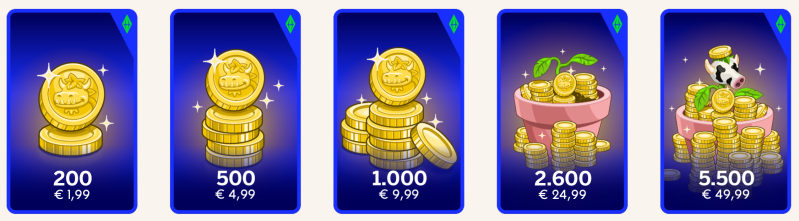
Moola is de virtuele valuta van De Sims 4 Koopmarkt. Wat je ermee kunt kopen, hangt af van:
- het type content dat je wilt kopen
- waar je het koopt.
LET OP: Op de In-game Koopmarkt (voor alle platforms) is het mogelijk om alle Packs (dus ook Maker Packs) direct af te rekenen in Euro's. Het Euro bedrag wordt dan automatisch omgezet in Moola en afgerekend. Je hoeft dus niet eerst Moola aan te schaffen.
Maar als je via de webpagina (alleen voor PC/Mac) een Maker Pack wilt aanschaffen, dan kan dat alleen met Moola. Kijk dus bij aanschaf van een Maker Pack altijd eerst of je in Moola of Euro wilt betalen.
Alle overige content (Uitbreidingspakketten, Game Packs, Accessoires pakketten, Kits en Bundels) kun je zowel in-game als online afrekenen in Euro's OF in Moola.
Je kunt Moola pakketten aanschaffen via de in-game Koopmarkt, de online Koopmarkt (webpagina), de EA app, Steam, de PlayStation Store of de Microsoft Store, maar ze kunnen niet op verschillende platforms worden gebruikt. Als je Moola dus op PC of Mac koopt, kun je de Moola niet gebruiken als je daarna op Xbox of PlayStation gaat spelen.
De Moola die je niet gebruikt van je pakket blijven gewoon staan voor een volgende aankoop. Maar bedenk vóór je een pakket Moola's aanschaft of je van plan bent om in de toekomst meer Maker Packs via de Koopmarkt aan te schaffen. Eenmaal gekochte Moola's die je niet (meer) gebruikt worden niet terugbetaald.
Je steunt Makers door content via de Koopmarkt te kopen
Wanneer je Maker Packs koopt, steun je de makers die die content hebben gecreëerd, want zij ontvangen een percentage van elke verkoop van hun Maker Pack. Console spelers kunnen alleen CC toevoegen aan hun spel door Maker Packs aan te schaffen via de Koopmarkt.
Als PC/Mac speler ben je vrij om dit te doen, maar je kunt ook bij je favoriete CC maker gratis CC downloaden (door lid te worden op de Patreon van sommige Makers krijg je early access toegang, maar na enige weken zal de CC gratis beschikbaar komen en is een lidmaatschap dus niet nodig).
LET OP: de Maker Packs die je via de Koopmarkt kunt kopen zijn uniek en zijn niet via de site/Patreon van een Maker te downloaden.
Automatisch downloaden van Koopmarkt-content in- of uitschakelen
Zodra je je spel hebt opgestart en in het startscherm staat, vind je In het Menu de optie Downloadmanager. Je vindt deze optie ook als je in de Koopmarkt op de 3 puntjes rechts bovenin het scherm klikt.
Als je dit aanklikt opent onderstaand scherm:


Links onderin kun je de optie om automatisch downloaden van Koopmarkt content in- of uit te schakelen.
Ingeschakeld zal een Maker Pack automatisch worden gedownload/geïnstalleerd. Je krijgt wel eerst een pop-up met de vraag Wil je dit kopen? en als je dan nogmaals op Kopen klikt wordt het direct gedownload en geïnstalleerd en krijg je een volgende pop-up met Yes! Voltooid! Het is daarna gelijk te gebruiken in je spel. Handig!


Alle overige EA content aangeschaft via de Koopmarkt (Expansion Packs, Game Packs, Accessoirespakketten, Kits en Bundels) moet je daarna nog verder downloaden (zie afbeelding hieronder)
Schaf een Pack aan door de stappen die worden aangegeven voor betaling e.d. te volgen. Zodra de betaling is afgerond (kan soms even duren) en je een bevestiging van de aankoop hebt ontvangen, ga je op de Koopmarkt naar de tab Mijn collectie.
Klik daar op de afbeelding van het Pack dat je net gekocht hebt en in het volgende scherm kun je dan zien dat het in bezit is en je het nog moet downloaden. Je krijgt dan ook een pop-up waarin wordt aangegeven 'Packs kunnen worden gedownload'. Klik op het vinkje en het Pack wordt gedownload en geïnstalleerd.
Als je daarna weer klikt op het Pack bij Mijn collectie, zal er alleen In bezit staan. Het Pack is nu beschikbaar in je spel.
LET OP: ik ga ervan uit dat je per aangeschaft EA Pack deze stap moeten herhalen per Pack, bijvoorbeeld ook als je meerdere Packs tegelijk koopt via Stack & Save (Stapel en Bespaar), maar misschien gaat downloaden in 1 keer (door de pop-up 'Packs kunnen worden gedownload'). Ik kan dat helaas niet checken omdat ik al veel Packs in bezit heb! Zelf dus altijd even controleren.
Je kunt altijd bij Mijn collectie checken of je Packs bezit én in je spel geïnstalleerd zijn.
